
Jak używać klawiatury SmartPL Key
SmartPL Key to klawiatura z AI, tłumaczeniem, schowkiem, znakami diakrytycznymi i dyktowaniem głosowym.
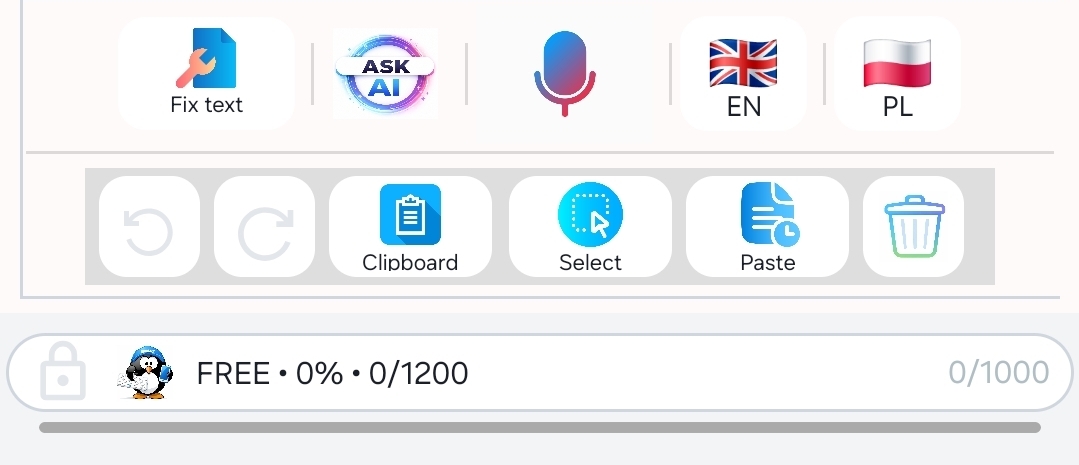
A) Górny pasek narzędzi i status
Kliknij obrazek, żeby otworzyć go na pełnym ekranie.
Otwórz obraz w nowej karciePierwszy rząd ikon
- Popraw tekst poprawia zaznaczony lub wpisany tekst z pomocą AI.
- Ask AI otwiera akcję AI dla tekstu.
- Mikrofon uruchamia dyktowanie głosowe. Kliknij, aby rozpocząć lub zatrzymać. Przytrzymaj, aby otworzyć opcje mikrofonu.
- EN tłumaczy tekst na wybrany język. Przytrzymaj przycisk, aby zmienić język tłumaczenia.
- PL drugi szybki przycisk tłumaczenia. Przytrzymaj, aby zmienić przypisany język.
Drugi rząd akcji
- Cofnij cofa ostatnią zmianę.
- Ponów przywraca cofniętą zmianę.
- Schowek otwiera schowek i zapisane elementy.
- Zaznacz pomaga szybko zaznaczyć tekst.
- Wklej wkleja tekst ze schowka.
- Kosz usuwa lub czyści tekst.
Pasek statusu
- Kłódka włącza lub pokazuje tryb incognito.
- Plan i limit AI pokazuje aktualny plan, procent użycia i limit AI.
- Licznik znaków pokazuje długość tekstu, np. 0/1000.
Pasek podpowiedzi słów został usunięty. Klawiatura ma teraz prostszy układ z naciskiem na szybkie akcje, AI i mikrofon.
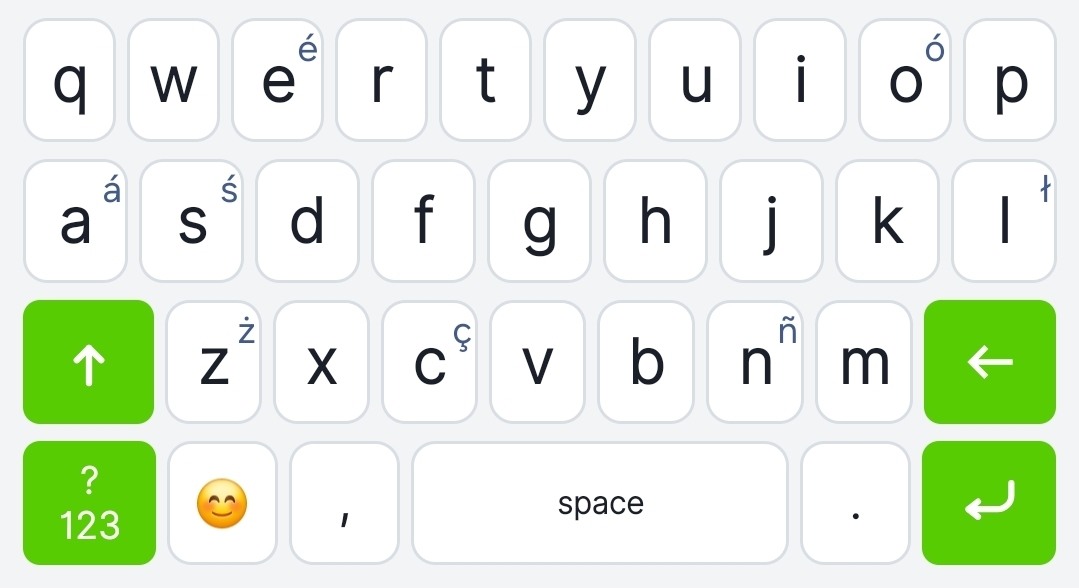
B) Układ klawiatury
Kliknij obrazek, żeby otworzyć go na pełnym ekranie.
Otwórz obraz w nowej karcie- Litery podstawowy układ QWERTY do pisania tekstu.
- Znaki diakrytyczne małe oznaczenia na literach pokazują dostępne znaki dodatkowe. Przytrzymaj literę, aby wybrać znak.
- Shift jedno kliknięcie włącza wielką literę. Szybkie podwójne kliknięcie włącza Caps Lock.
- Backspace usuwa znaki. Przytrzymanie usuwa szybciej.
- ?123 przełącza na znaki specjalne i cyfry.
- Emoji otwiera panel emotikon.
- Spacja wstawia spację. Przytrzymanie może uruchomić szybkie zaznaczanie.
- Enter wstawia nową linię albo wykonuje akcję pola tekstowego, np. wyślij lub szukaj.
Panel emotikon zamyka się teraz tylko po użyciu przycisku zamknięcia.